Jak udostępnić rodzinie zdjęcia z telefonu bez wysyłania ich pojedynczo
· Redakcja kedzierzynkozleinfo.pl
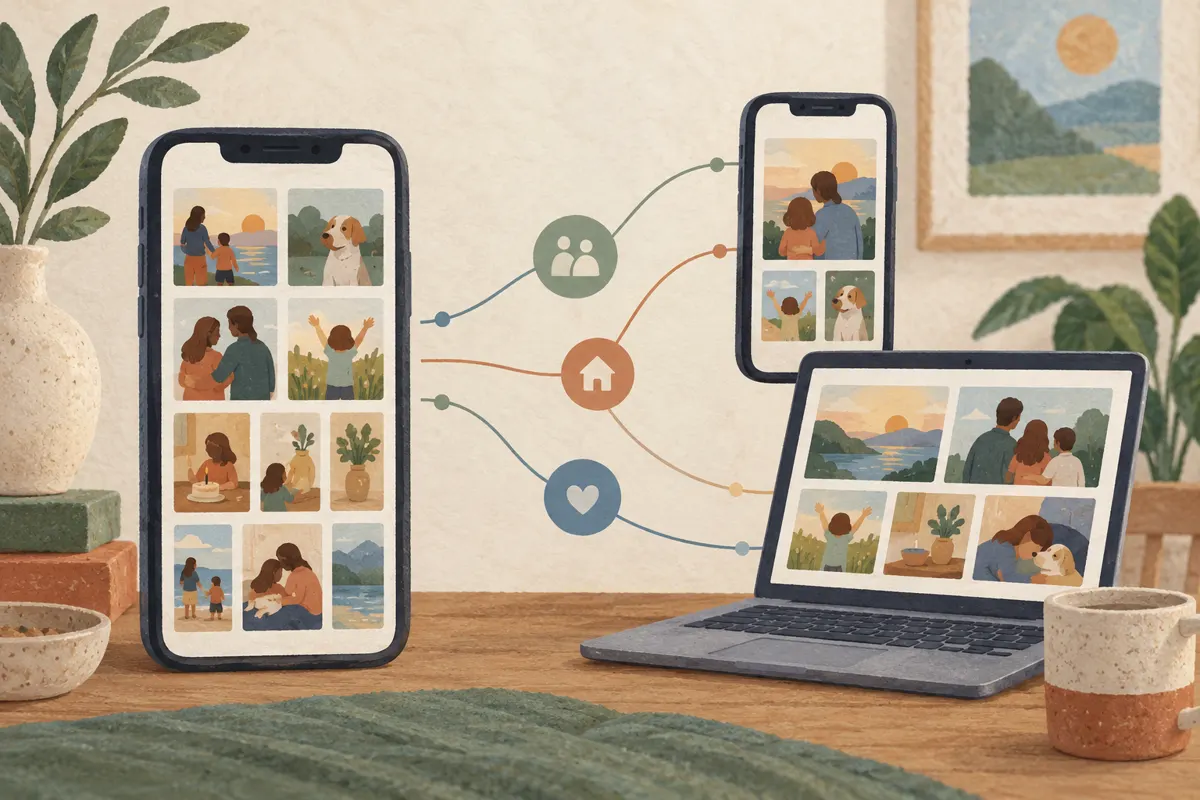
Utwórz osobny album ze zdjęciami, udostępnij go rodzinie przez link lub zaproszenia i wyślij jedną wiadomość z dostępem. Najpierw ustal, czy bliscy mają tylko oglądać fotografie, czy również dodawać własne. Jeśli korzystają z różnych telefonów i komputerów, sprawdź działanie wybranego sposobu u jednej osoby, zanim roześlesz album wszystkim.
Przygotuj mały album z wybranymi zdjęciami
Zacznij od wyboru fotografii, a dopiero później ustawiaj udostępnianie. Album na telefonie i album dostępny przez internet nie muszą być tym samym: samo uporządkowanie zdjęć w galerii nie daje jeszcze rodzinie dostępu. Potrzebujesz aplikacji lub usługi, która pozwala udostępnić wybrany zbiór.
- Wybierz zdjęcia z jednego wydarzenia, na przykład urodzin lub wyjazdu.
- Usuń z wyboru duplikaty, nieudane ujęcia i fotografie, których nie chcesz pokazywać.
- Sprawdź tło zdjęć: dokumenty, adresy i prywatne wiadomości mogą trafić do albumu przypadkiem.
- Utwórz album i nadaj mu rozpoznawalną nazwę, na przykład „Urodziny babci — wrzesień”.
- Jeśli zdjęcia są przesyłane do internetu, poczekaj na zakończenie przesyłania przed wysłaniem zaproszeń.
Propozycja na początek: udostępnij kilkanaście wybranych ujęć. Mały album łatwiej przejrzeć i sprawdzić, a kolejne fotografie możesz dołączyć później, jeśli wybrana usługa na to pozwala. Zachowaj oryginały niezależnie od udostępnionego zbioru.
Wybierz dostęp odpowiedni dla całej rodziny
Kieruj się tym, jak bliscy będą otwierać album. Osoba korzystająca z komputera może potrzebować dostępu w przeglądarce, a użytkownik telefonu — prostego linku w wiadomości. Przy rodzinie używającej iPhone’ów, Androida i komputerów nie zakładaj, że funkcja działająca u właściciela albumu zadziała identycznie u odbiorców.
- Link do albumu: sprawdź, czy odbiorca otworzy go w przeglądarce i czy będzie musiał się zalogować.
- Zaproszenie konkretnej osoby: sprawdź, jakiego konta wymaga usługa i na jaki adres należy wysłać zaproszenie.
- Wspólny album do uzupełniania: sprawdź osobno możliwość oglądania i dodawania zdjęć z urządzeń używanych przez rodzinę.
Nie myl rodzinnego miejsca na dane z udostępnieniem fotografii. W Google One wspólna subskrypcja nie daje pozostałym członkom rodziny automatycznego wglądu w twoje pliki. Album trzeba udostępnić oddzielnie. Samo dołączenie bliskich do grupy rodzinnej nie rozwiązuje więc zadania.
Ustaw, kto może oglądać i dodawać zdjęcia
W wybranym albumie otwórz opcje udostępniania. Nazwy przycisków zależą od aplikacji, dlatego szukaj ustawień opisujących dostęp, odbiorców i współpracę. Przed zatwierdzeniem przeczytaj, komu przyznajesz dostęp: wskazanym osobom czy każdemu, kto otrzyma link.
Oglądanie albumu i dodawanie fotografii to dwa różne uprawnienia. Jeśli chcesz tylko pokazać własne zdjęcia, propozycją jest pozostawienie dostępu do oglądania. Jeśli zbieracie ujęcia z rodzinnego spotkania, włącz możliwość dodawania, o ile usługa ją oferuje. Sprawdź też oddzielne opcje komentarzy oraz usuwania lub zmieniania zawartości.
Link dostępny dla każdego jego posiadacza może zostać przekazany dalej. Wyślij go w prywatnej rozmowie i poproś rodzinę, aby nie rozpowszechniała go bez uzgodnienia. Przy bardziej osobistych fotografiach rozważ zaproszenia przypisane do konkretnych kont, jeśli aplikacja umożliwia taki wybór.
Sprawdź album z jednym odbiorcą
Nie oceniaj dostępu wyłącznie na swoim telefonie: jako właściciel możesz widzieć album mimo ograniczeń dotyczących innych osób. Propozycja: pierwsze zaproszenie wyślij komuś, kto używa innego rodzaju urządzenia. Poproś o otwarcie go w zwykły sposób, z otrzymanej wiadomości.
- Zapytaj, czy album się otwiera i czy pokazuje wybrane zdjęcia.
- Sprawdź, czy odbiorca musi się zalogować oraz czy korzysta z konta, na które dostał zaproszenie.
- Jeśli ma dodawać fotografie, poproś o przesłanie jednego zdjęcia na próbę.
- W razie problemu sprawdź adres zaproszenia, ustawienia dostępu i zakończenie przesyłania zdjęć.
- Po potwierdzeniu działania wyślij dostęp pozostałym osobom.
Do wiadomości dołącz krótką instrukcję: co zawiera album, czy wymaga logowania i czy można go uzupełniać. Dzięki temu odbiorcy wiedzą, czego oczekiwać, bez dodatkowego tłumaczenia każdej osobie.
Wyłącz udostępnianie, gdy album nie jest już potrzebny
Aby zakończyć dostęp, wróć do ustawień udostępniania konkretnego albumu. Zależnie od wybranego sposobu usuń zaproszone osoby, wyłącz dostęp przez link albo wykonaj obie czynności. Samo usunięcie wiadomości z linkiem nie zmienia uprawnień albumu.
Poproś dotychczasowego odbiorcę o ponowne sprawdzenie dostępu. Pamiętaj, że wyłączenie udostępniania nie usuwa kopii wcześniej zapisanych przez bliskich. Jeśli album miał służyć tylko do zebrania zdjęć, przed zamknięciem ustal z rodziną, które fotografie warto zachować we własnych zbiorach.